2026年10月31日 公開
Nintendo Switch 2で、スティックに触れていないのにキャラクターが勝手に歩く、カーソルが動く。長く使ったコントローラーでは、こうした「スティックドリフト」が起きることがあります。本体の設定には「スティックの補正」があり、まずはここで状態を確認するのが基本です。この記事では、確認から補正、直らなかった場合の修理までを順番にまとめます。
・HOMEメニューの「設定」→「コントローラーと周辺機器」→「スティックの補正」で状態を確認し、ずれていれば画面の指示に従って補正します。
・補正は「必ず直る」機能ではなく、あくまでずれを調整するものです。補正しても症状が続く、または補正が完了しない場合は故障の可能性があります。
・任天堂の修理参考価格は、Joy-Con 2が1本あたり3,960円(税込)、Nintendo Switch 2 Proコントローラーが6,490円(税込)です。本体セットのJoy-Con 2の保証期間は、本体の初回設定日から1年間です。
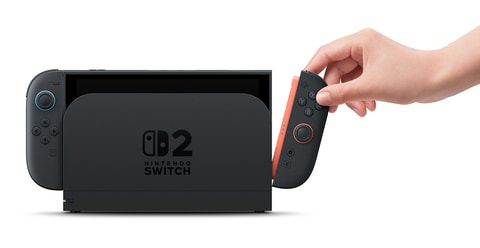
こんな症状ならスティックドリフトの可能性
GAME Watchの解説によると、長期間コントローラーを使うと経年劣化などで、ゲーム中のキャラクターが勝手に動くなど、スティック操作が正常にできなくなる場合があります。これがスティックドリフトで、スティックに触れていなくても「傾いている」と認識して入力を受け付けてしまう状態です。
- ゲーム中、スティックに触れていないのにキャラクターやカメラが動く
- スティックを倒して手を離したときだけ、勝手に動く
- メニュー画面でカーソルが一方向に流れていく
「スティックから手を離したときだけ勝手に動く」ケースもあるため、違和感があれば一度、補正画面で状態を確認することが勧められています。
補正の前にやっておくこと
スティックの補正手順
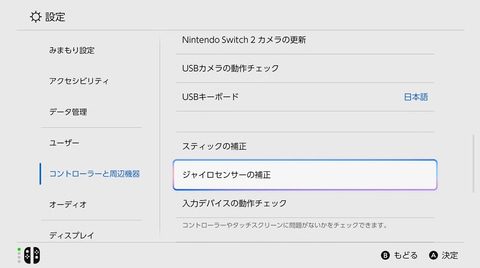
手順1: 設定から補正画面を開く
HOMEメニューの「設定」→「コントローラーと周辺機器」→「スティックの補正」を選びます。同じ画面に「ジャイロセンサーの補正」「入力デバイスの動作チェック」もあり、コントローラーやタッチスクリーンに問題がないかを確認できます。
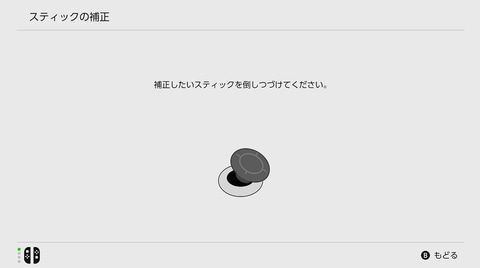
手順2: 気になるスティックを倒し続ける
補正画面に移るため、誤動作していると思われるスティックを倒し続けます。
手順3: 画面のマークで状態を確認する
画面には次の2点の確認が表示されます。
- スティックを触っていないときに、マークが「●」ではなく「+」になっていること
- スティックを回して、円の色が変わること
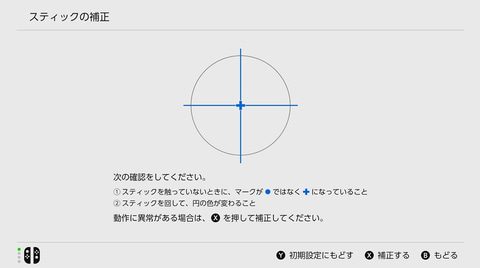
スティックに触れていないのに画面上のマークが動く場合は、ドリフトしている可能性があります。スティックを回したときの円の色の変化も、ずれを見る目安になります。
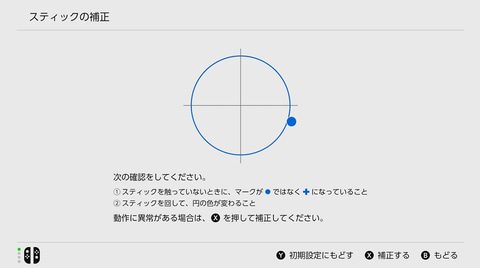
手順4: 異常があるときだけXボタンで補正する
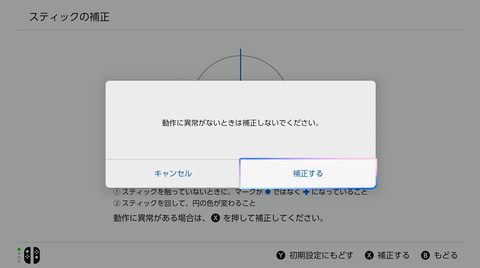
動作に異常がある場合はXボタンで「補正する」を選び、画面の指示に従います。この画面ではYボタンで「初期設定にもどす」こともできます。確認ダイアログには「動作に異常がないときは補正しないでください」と出るので、問題なく動いているスティックを補正する必要はありません。
補正してもダメなら修理を検討
GAME Watchは、補正後も同様の状態が続く場合や補正が完了しない場合は故障が考えられるため、修理や買い替えを検討してよい、としています。ここでは任天堂の公式サポートが公表している修理の参考価格と保証を整理します。
修理の参考価格(税込)
保証期間は1年
任天堂の保証規程では、本体セットに含まれるJoy-Con 2の保証期間は、Nintendo Switch 2本体の初回設定日(確認できない場合は購入日)から1年間です。Proコントローラーのように本体セットに含まれず単品で買った製品は、購入日から1年間で、修理を依頼するときはレシートなどの購入証明書も一緒に送る必要があります。保証期間中に修理品が任天堂サービスセンターに到着していることが条件です。
保証期間中でも、落下や水濡れ、衝撃などによる破損、任天堂製品やライセンス品以外の使用による故障などは有償修理になります。保証期間を過ぎた修理は有償で、その送料も利用者の負担です。修理を依頼する前に、任天堂サポートの修理のご案内で手順を確認してください。
どう動くか判断のめやす
この記事の限界と向かない場合
補正は症状を和らげる機能で、公式にも「必ず直る・改善されるというわけではない」とされています。また、補正を何度も繰り返しても、スティック自体の劣化が進んでいれば再発する可能性があります。落下や水濡れの心当たりがあるときは、補正よりも先に修理を相談したほうが確実です。修理価格や保証は改定される場合があるため、依頼の前に公式サポートで最新情報を確認してください。
よくある質問
Q. スティックの補正はどこにありますか?
HOMEメニューの「設定」→「コントローラーと周辺機器」→「スティックの補正」です。
Q. 問題がないスティックも補正したほうがいいですか?
いいえ。補正前に「動作に異常がないときは補正しないでください」と表示されます。異常がなければ補正する必要はありません。
Q. Joy-Con 2の修理はいくらですか?
任天堂の参考価格は、1本あたり3,960円(税込)です。2本とも出すと2本分になります。
Q. Joy-Con 2の保証期間は?
本体セットに含まれるJoy-Con 2は、本体の初回設定日から1年間です。単品で購入した場合は購入日から1年間で、購入証明書が必要です。
あわせて読みたい
- Switchコントローラーおすすめ比較2026|純正・サードの選び方
- 【サンリオSwitch2】クロミ達コントローラー10月発売|価格まとめ
- 【時のオカリナ Switch2】11/5発売|27GBの容量と価格差は?
- 【Switch2選べるソフトセット】内容と対象ソフト・価格は?
まとめ
参考・出典
- GAME Watch【Switch2】スティックが勝手に動くときの直し方・確認方法(2026年10月31日)
- 任天堂サポート 修理の参考価格 Nintendo Switch 2
- 任天堂サポート 修理サービス規程/保証規程 Nintendo Switch 2
- 任天堂サポート 修理のご案内
価格や保証の条件は変更される場合があります。最新情報は任天堂の公式サポートでご確認ください。
コメントを残す