Nintendo Switch 2で撮影したスクリーンショットや動画をパソコンに保存したいと思ったことはないだろうか。実はUSB-Cケーブル1本でPC側のフォルダに直接コピーできる機能が存在しており、任天堂のサポートアカウントが2026年5月1日に改めて紹介したことで「知らなかった」という声が続出している。本記事では2通りの転送方法と、つまずきやすいポイントをまとめる。
目次
なぜ今「知らなかった」が急増したのか
2026年5月1日、任天堂のサポートアカウントがNintendo Switch 2本体からパソコンへ画像・動画を送る方法をあらためてXで紹介した。これを受けてゲームファンの間で「こんな機能があったのか」「スマホ転送より全然楽だった」といった声がSNSに広がっている。
この機能じたいはNintendo Switch(初代)の時代から搭載されていたものだが、知らないまま使い続けているユーザーが多かったようだ。Switch 2では本体上部にUSB-Cポートが新設されたこともあり、PC接続がより使いやすくなっている。任天堂のサポートページでも詳細な手順が公開されており、誰でも簡単に実践できる。
画像出典: 任天堂公式サポートページ
方法1: USB-C接続でPCにコピーする手順
最もシンプルで速い方法がUSB-C接続だ。必要なのはデータ転送に対応したUSB-Cケーブルだけで、フォルダをコピー&ペーストする感覚で操作できる。
Switch 2側の操作
画像出典: 任天堂公式サポートページ
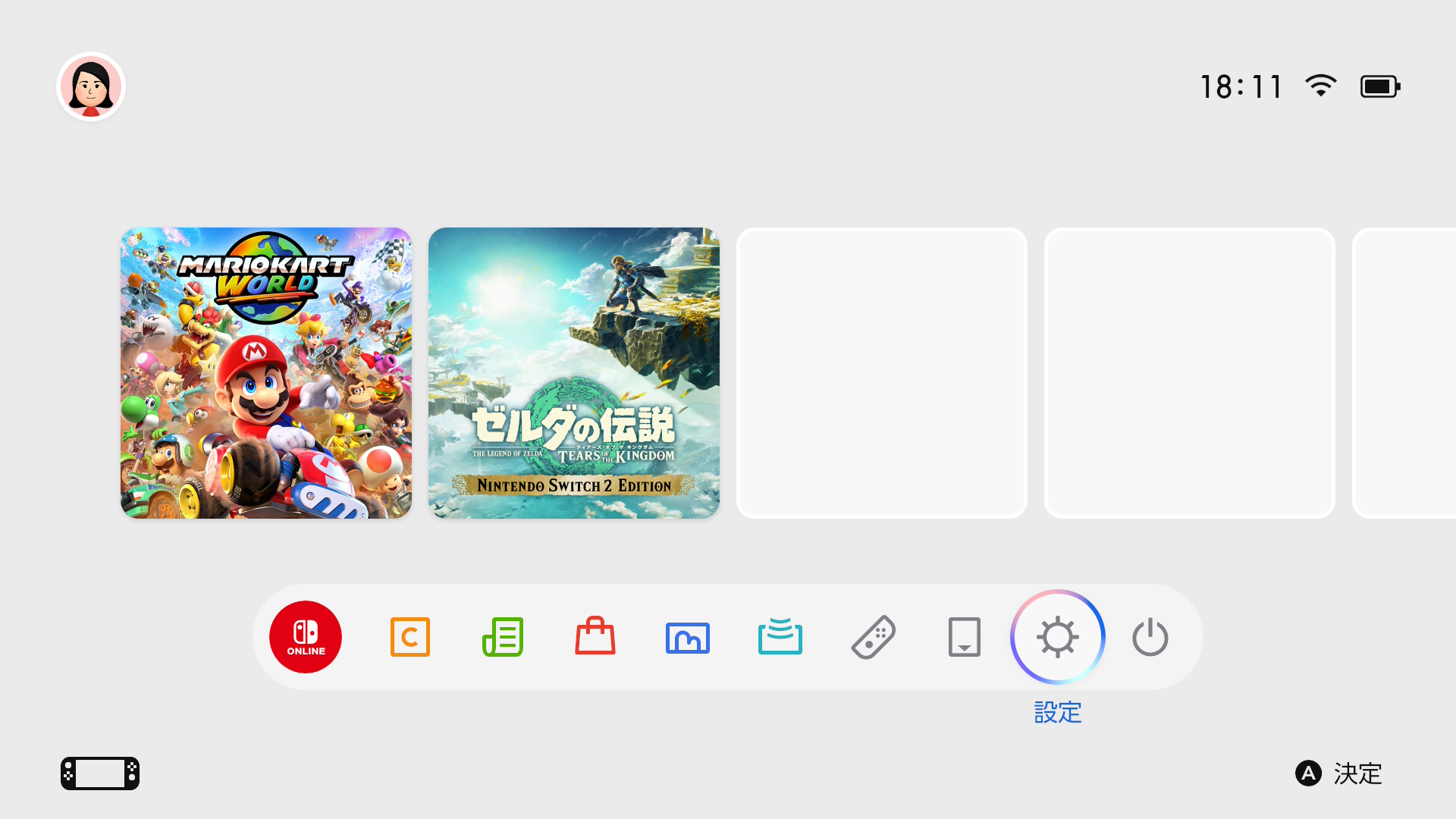
- HOMEメニューから「設定」を開く
- 「データ管理」を選択する
- 「画面写真と動画の管理」をタップする
- 「USB接続でパソコンにコピー」を選択する
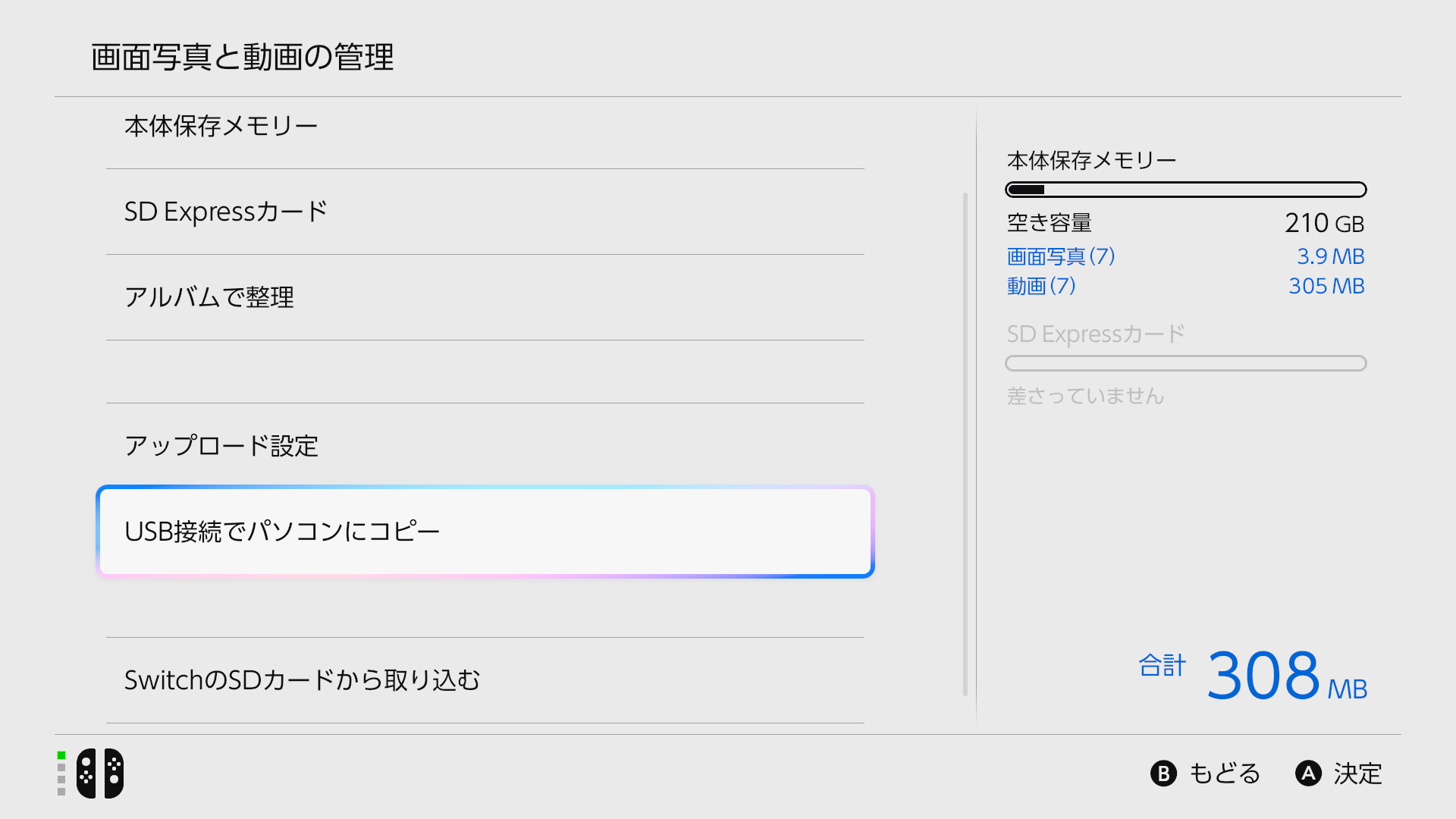
- 画面に「接続待機中」と表示されたことを確認する
画像出典: 任天堂公式サポートページ
PC側の操作
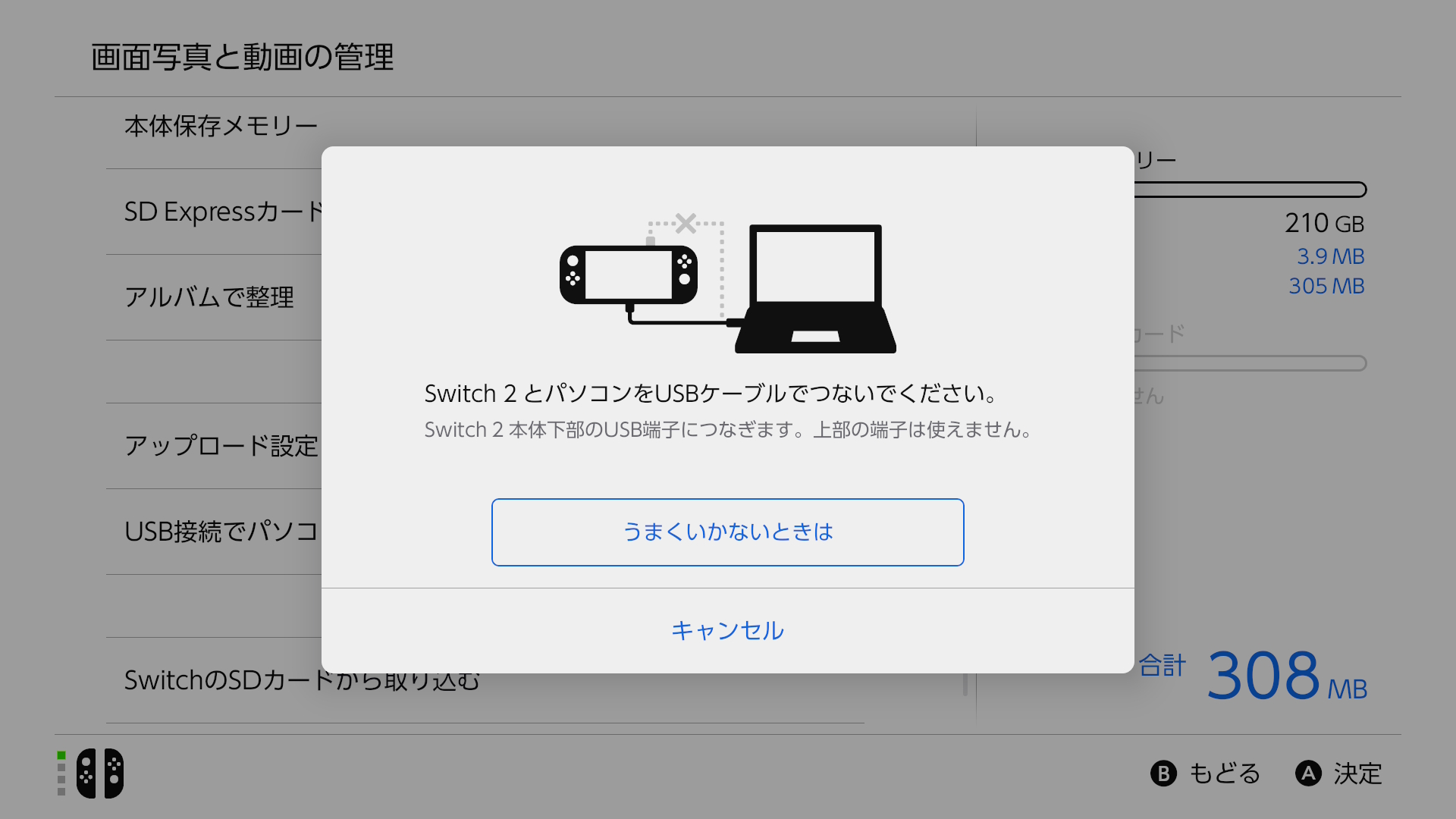
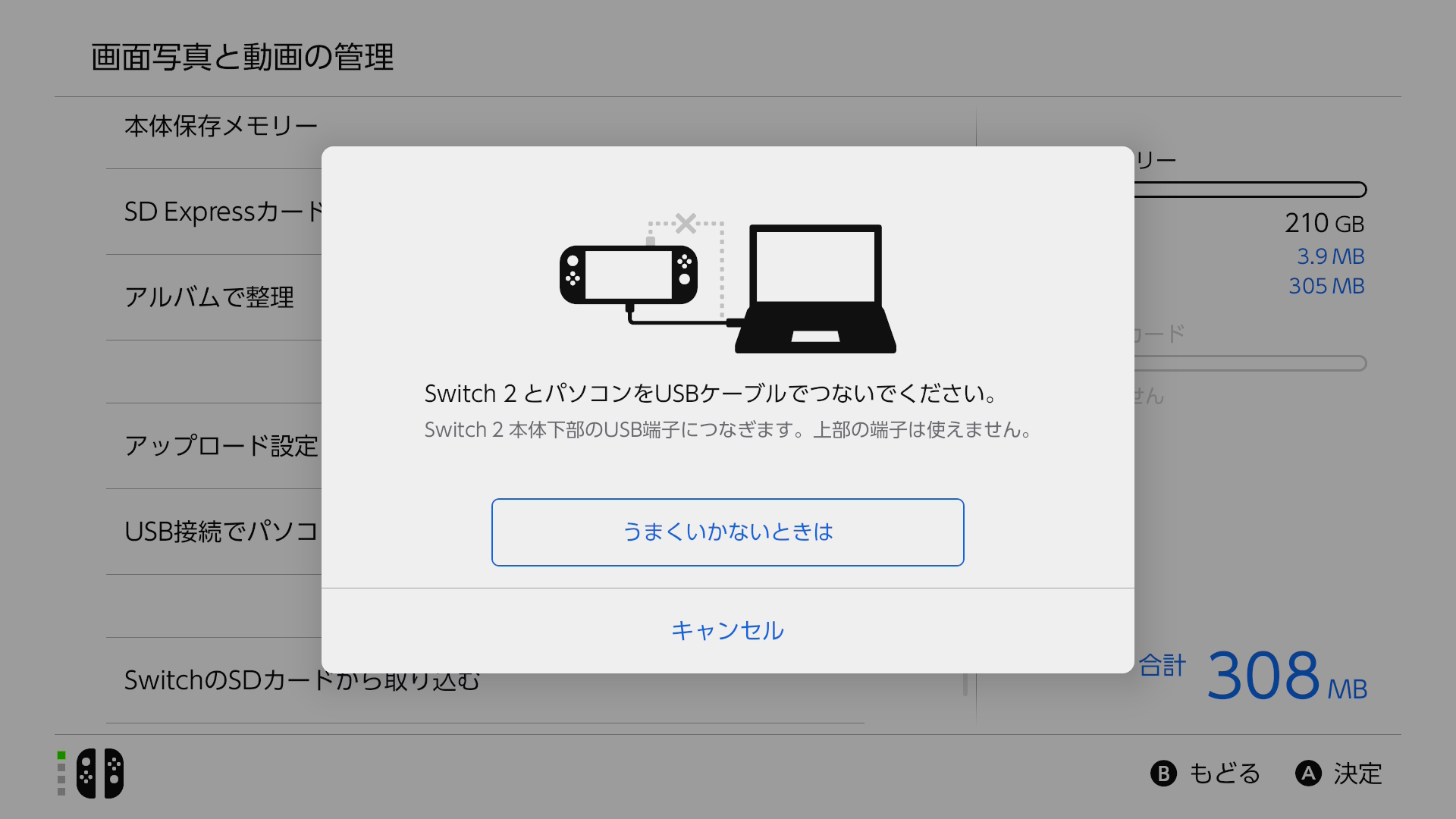
- Switch 2本体上部のUSB-CポートとPCをUSB-Cケーブルで接続する
- Switch 2側に接続完了のメッセージが表示されたことを確認する
- PC側に「Nintendo Switch 2」が外部ストレージとして表示される
- 「Nintendo Switch 2」→「Album」フォルダを開く
- 必要な画像・動画を任意のフォルダにコピー&ペーストする
- 転送が終わったらSwitch 2側で「接続を解除する」を選択してから物理的にケーブルを抜く
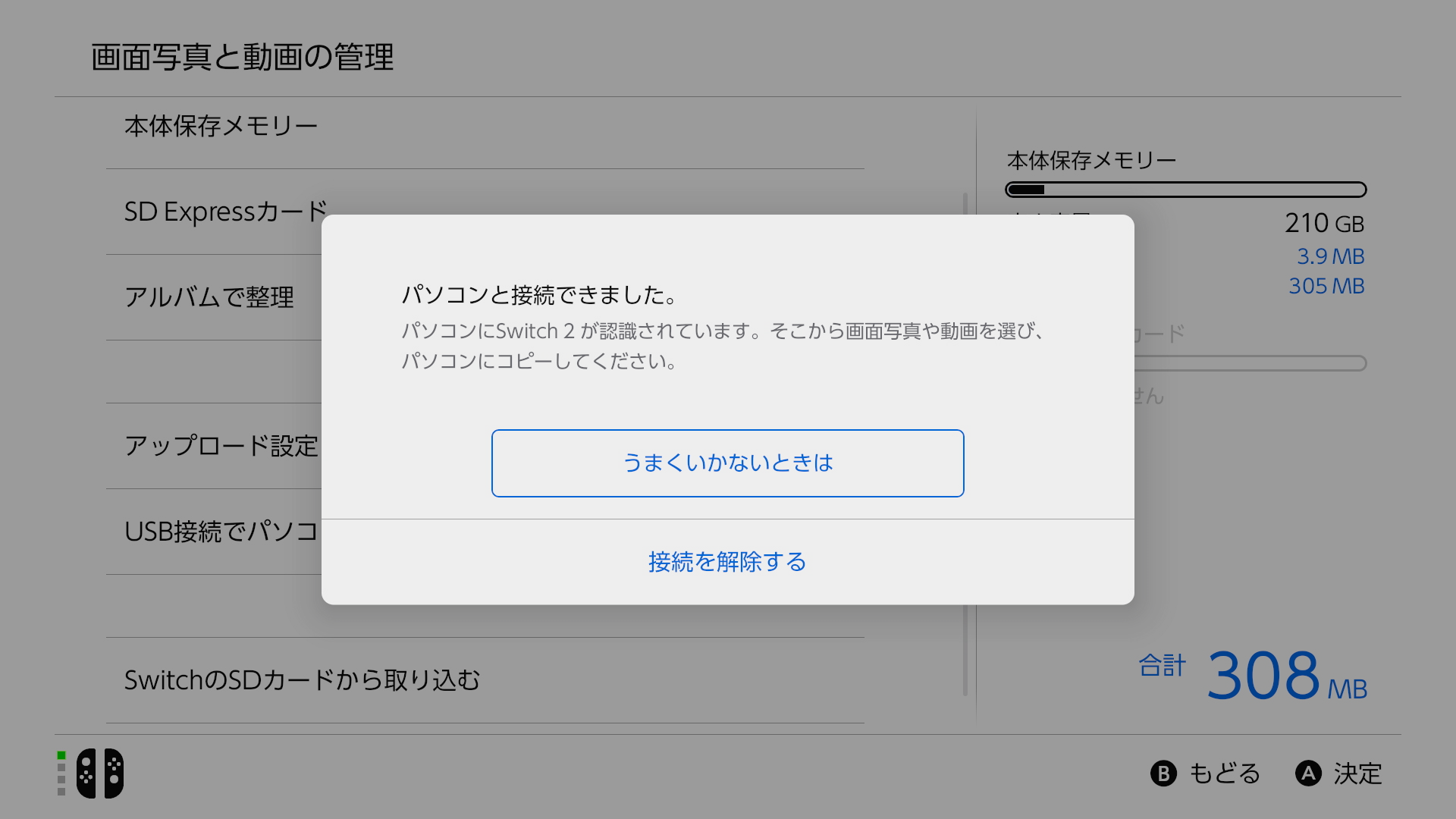
画像出典: 任天堂公式サポートページ
転送後の注意
転送完了後は必ずSwitch 2側から「接続を解除する」を選択してからケーブルを抜くこと。コピーを確認できるまで本体の元データは削除しないことを強く推奨する。
方法2: microSD Expressカード経由で転送する手順
USB-Cケーブルを使わずに転送したい場合や、大量のデータを一括移動させたい場合はmicroSD Expressカードを使う方法が便利だ。
手順
- Switch 2本体内のスクリーンショット・動画をmicroSD Expressカードにコピーしておく(本体保存メモリのデータはSDカードに事前移動が必要)
- 本体の電源をオフにしてからカードを取り出す
- PC内蔵のSDカードスロットまたはUSBカードリーダーに挿入する
- 「Album」フォルダを開き、必要なファイルをPCにコピーする
microSD Expressカードについて
Switch 2はmicroSD Expressカードに対応しており、旧Switch用のmicroSDカードとは規格が異なる。旧規格カードもSwitch 2で使えるが転送速度は遅い。PCでフルスピードを発揮するにはExpress対応カードリーダーが必要になる。
つまずきやすいポイントと注意点
ケーブルは「データ転送対応」を使う
充電専用のUSB-Cケーブルでは接続しても「Nintendo Switch 2」がPCに表示されないケースがある。任天堂純正のUSB-C充電ケーブル[BEE-011]またはUSB-IF認証を取得したデータ転送対応ケーブルを使用すること。
Switch 2の「上側」端子に差し込む
Switch 2には本体上部と下部(ドック接続用)の2か所にUSB-Cポートがある。PCへのデータ転送に使うのは上部のポートだ。下部はドック専用のため、PCへの転送には利用できない。
MacはMTP対応ソフトが必要な場合がある
WindowsではUSB接続後に自動認識されるが、macOSはMTP(メディア転送プロトコル)をネイティブサポートしていないため、「Android File Transfer」などのMTP対応ソフトが必要になる場合がある。任天堂公式はWindowsでの動作を推奨している。
PCからSwitch 2への書き込みはできない
この転送機能はSwitch 2からPCへのコピーのみに対応している。PCから任意のファイルをSwitch 2に書き込む使い方はできない。あくまでもデータのバックアップや共有を目的とした機能だ。
著作権・利用規約に注意
PCに保存した画像や動画をSNSにアップロードする際は、各サービスの利用規約と「ネットワークサービスにおける任天堂の著作物の利用に関するガイドライン」を必ず確認・遵守すること。
Xでの反応
任天堂サポートの投稿を受け、Xではさまざまな反応が寄せられた。
“トモコレの写真はスマホ転送できないんですよ。関係ないんですけどSwitch2を直接USBで繋げると写真・映像をパソコンに保存できますよ”
— Xユーザー(ゲームファン)
“Switch2とパソコンをコード繋いで写真転送出来るって知らんかったw えーすご”
— Xユーザー(Switch 2ユーザー)
「スマホ経由のアルバムアプリより圧倒的に楽」「初代Switchの頃からあったのに今まで知らなかった」という声のほか、知らなかったユーザーが予想以上に多く、知識の共有・拡散が起きている状態だ。SNS投稿用にキャプチャーを整理したいユーザーにとっては特に役立つ情報といえる。
まとめ
- USB-Cケーブル1本でPCに直接転送可能、操作は設定5ステップのみ
- ケーブルはデータ転送対応のUSB-IF認証品を使うこと(充電専用は不可)
- Switch 2は上部のUSB-Cポートに接続(下部のドック用ポートは使用不可)
- Windowsは自動認識、MacはMTP対応ソフトが必要な場合あり
- microSD Expressカード経由の転送も選択肢のひとつ
Switch 2のゲームプレイ動画や思い出のスクリーンショットをPCで管理したいユーザーは、まずUSB-C接続を試してみることをおすすめする。スマホ経由やSNSを経由する方法に比べ、画質を劣化させることなく高速で保存できる。任天堂の公式サポートページにも詳細が掲載されているので、合わせて参照してほしい。
※本記事の情報は2026年5月1日時点のものです。機能仕様や手順は今後のアップデートで変更される可能性があります。最新の情報は任天堂公式サポートページでご確認ください。
コメントを残す