2026年5月、LINEに 「Agent i」(エージェント i) という生成AI機能がデフォルトオン状態で追加された。トーク画面のメッセージ入力欄の真下に「返信を提案 / 話題を提案 / ムードを分析」という3つのショートカットが常時表示され、メッセージ送信時にタップミスを誘発したり、画面が圧迫されてストレスに感じる人が続出している。
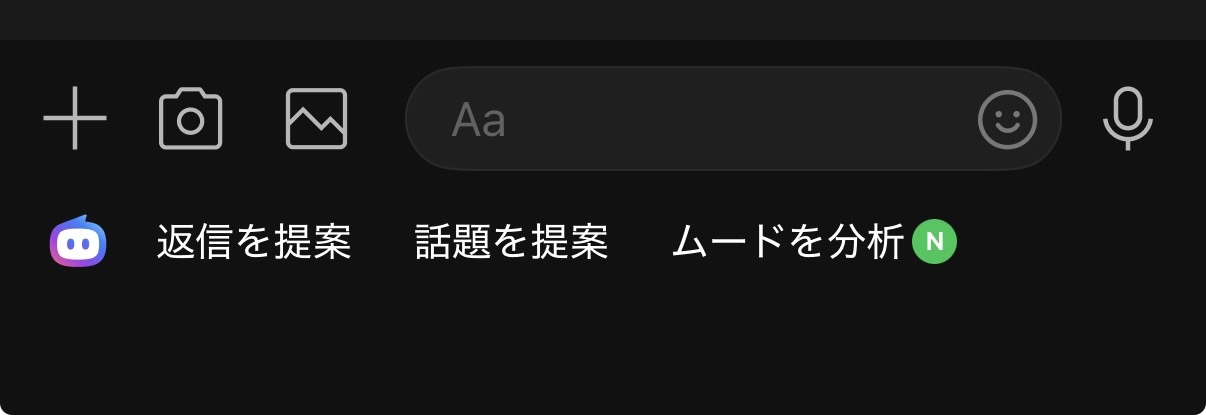
この記事では、iPhone・Android 両対応で Agent i のトーク内ショートカットを非表示にする手順 をスクリーンショット付きで解説する。完全なオフ機能は提供されておらず「30日間限定の非表示」となるため、注意点も後述する。
この記事でわかること
- LINE Agent i (エージェント i) とは何か
- トーク画面の Agent i ショートカット (返信を提案 / 話題を提案 / ムードを分析) を非表示にする手順 4ステップ
- 30日間限定の非表示仕様の注意点と対処法
- 完全 OFF できない理由・情報利用ポリシーの設定
LINE Agent i とは
「Agent i」は LINE が提供する 生成AI ベースのアシスタント機能で、トークルーム内でユーザーのメッセージ送信や対話を補助するために設計されている。主な機能は次の3つ:
- 返信を提案: 受信メッセージに対する返信文の候補を AI が自動生成
- 話題を提案: トーク履歴から会話のネタや次の質問を提案
- ムードを分析: 相手の文章の感情・ムードを AI が解析して表示
便利な機能ではあるが、デフォルトでオン + 入力欄の真下に常時アイコン表示のため、特に「とりあえず送信ボタンを押すだけ」のシンプルなトーク用途のユーザーには邪魔に感じる声が多い。誤タップでパーソナライズ機能の使用を勝手に許可してしまうリスクを心配する声もある。
【最速】トーク画面から2タップで非表示にする方法
設定画面まで行かなくても、トーク画面から2タップで Agent i を非表示にできるショートカットがある。1つのトークルーム単位で素早くオフにしたい場合はこちらが最速。
所要時間: 約5秒 (2タップ)
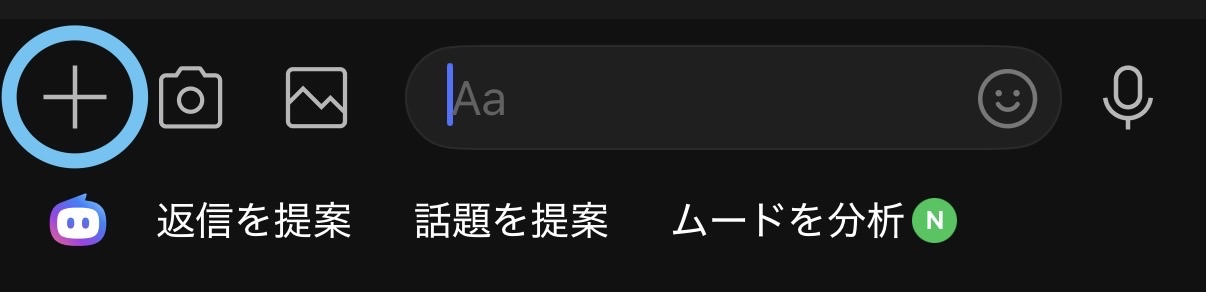
手順1: トーク画面の入力欄左の「+」ボタンをタップ
Agent i のショートカットを非表示にしたいトーク画面を開き、メッセージ入力欄の左にある「+」ボタンをタップする。
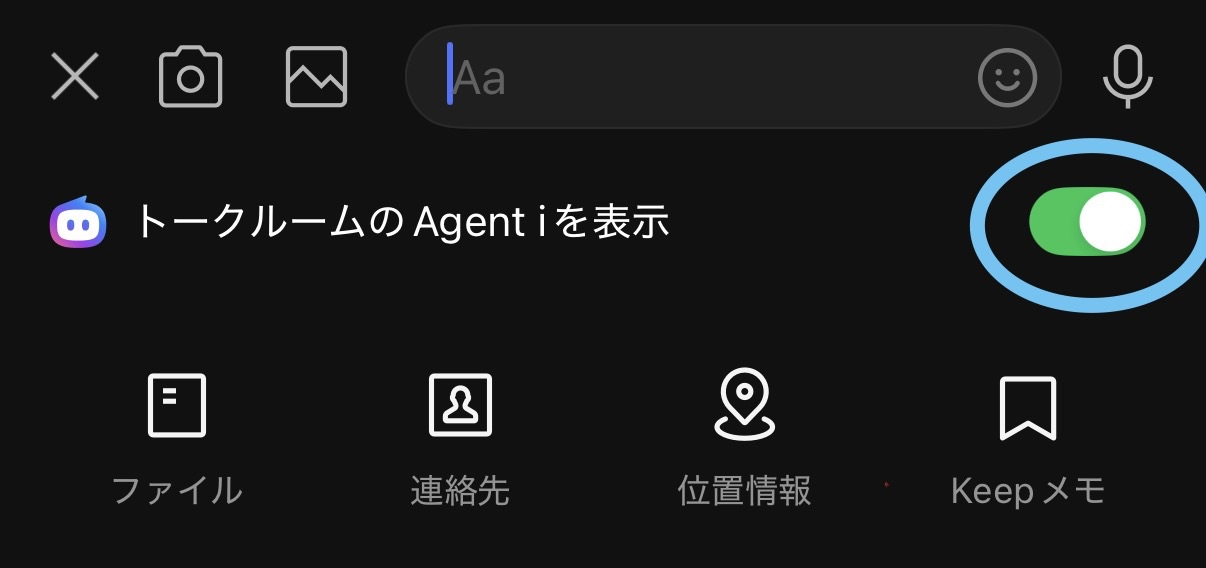
手順2: 「トークルームのAgent iを表示」のトグルをオフにする
「+」をタップすると、添付メニュー画面の上部に 「トークルームのAgent iを表示」のトグルスイッチが現れる。デフォルトはオン (緑) なので、これをタップしてオフ (グレー) にする。
トグルをオフにすると即座にショートカット (返信を提案 / 話題を提案 / ムードを分析) が消える。再度オンにしたいときは同じ場所のトグルをタップで戻せる。
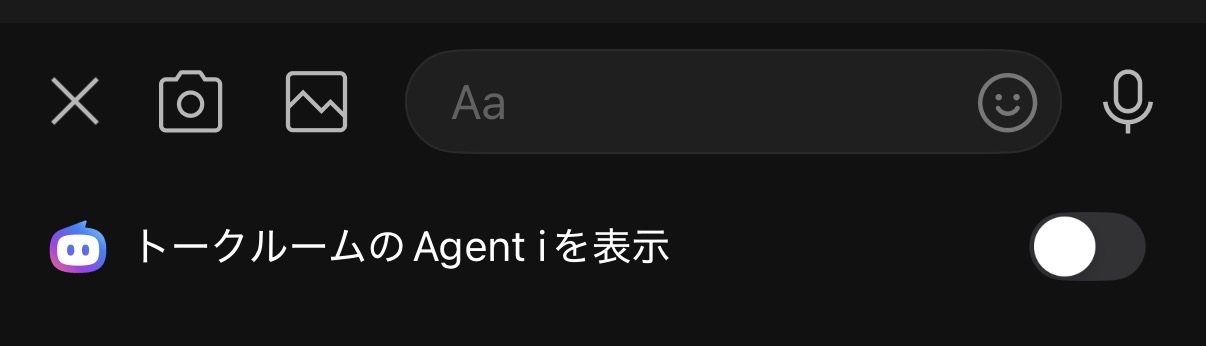
設定画面からの手順と同じ結果になります
「+」ボタンからトグルをオフにすると、内部的には設定画面での「一時的に表示しない」と同じ処理が走り、全トークルームで Agent i のショートカットが 30日間 非表示になります。経路が違うだけで結果は同じなので、お好きな方を選んでください。
設定画面からの 4ステップ手順 (もう一つの非表示方法)
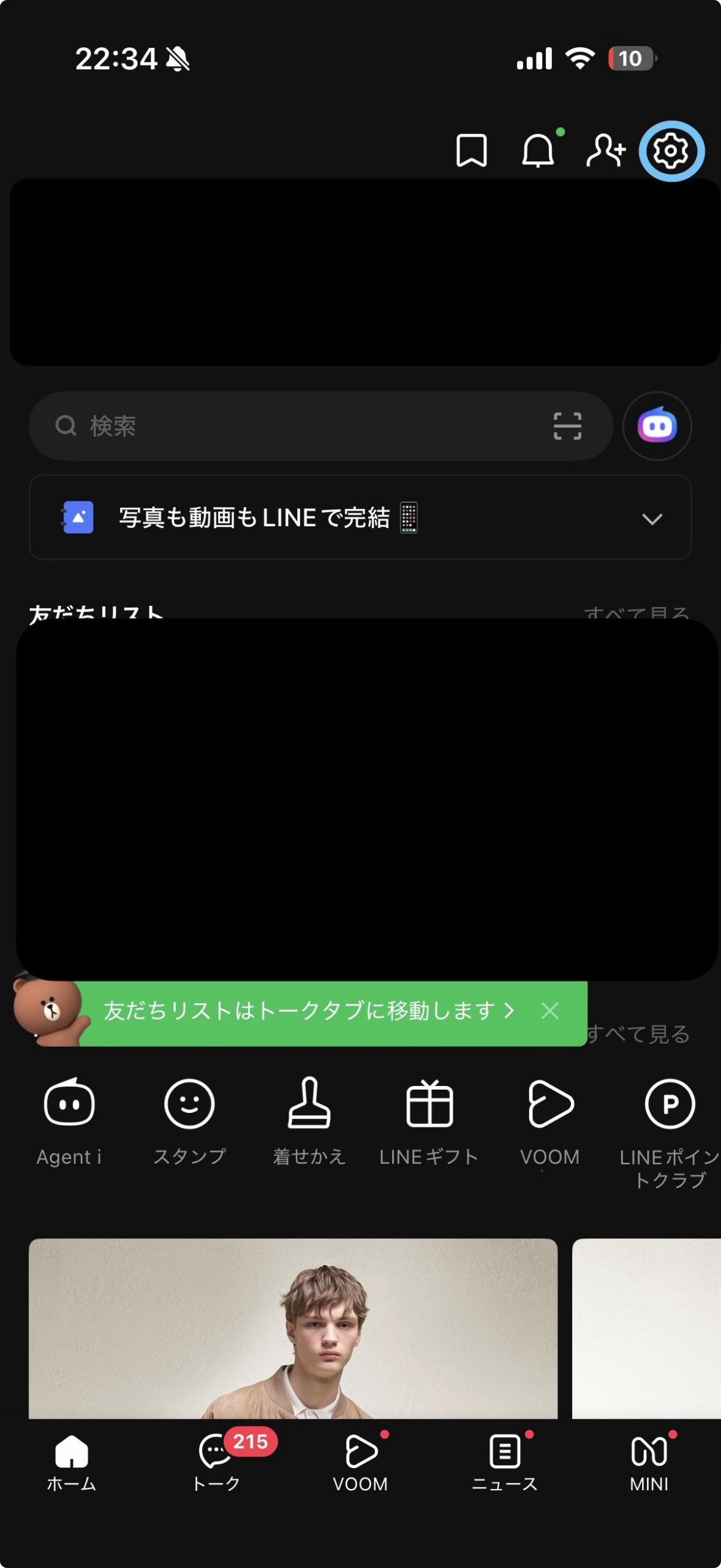
手順1: LINEホーム画面右上の歯車 (設定) アイコンをタップ
LINEを開き、画面下部のタブバーから「ホーム」を選択した状態で、画面右上にある歯車のような 設定アイコン をタップする。
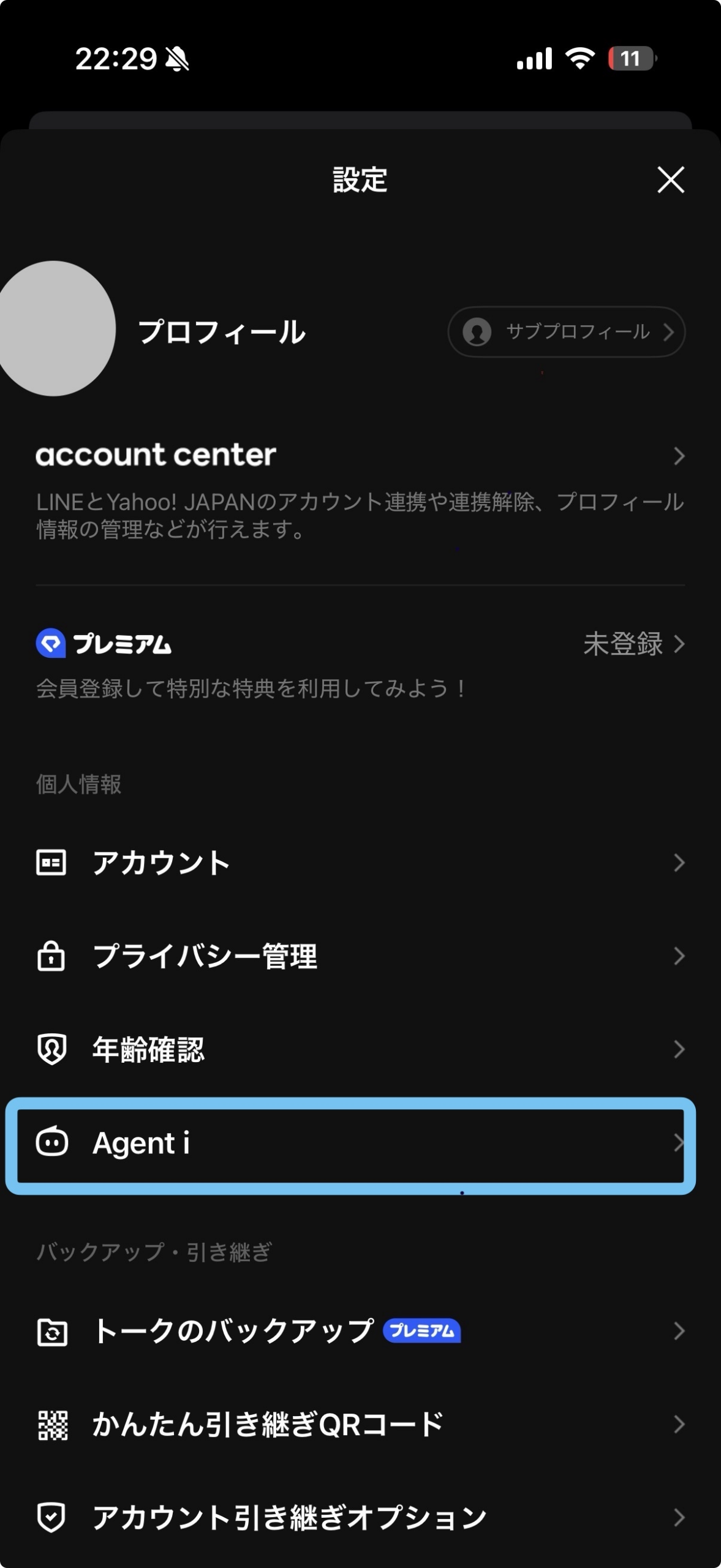
手順2: 設定画面の「個人情報」セクションにある「Agent i」をタップ
設定画面が開いたら下にスクロールし、「個人情報」セクション内の 「Agent i」項目を見つけてタップする。「アカウント / プライバシー管理 / 年齢確認」の少し下にある。
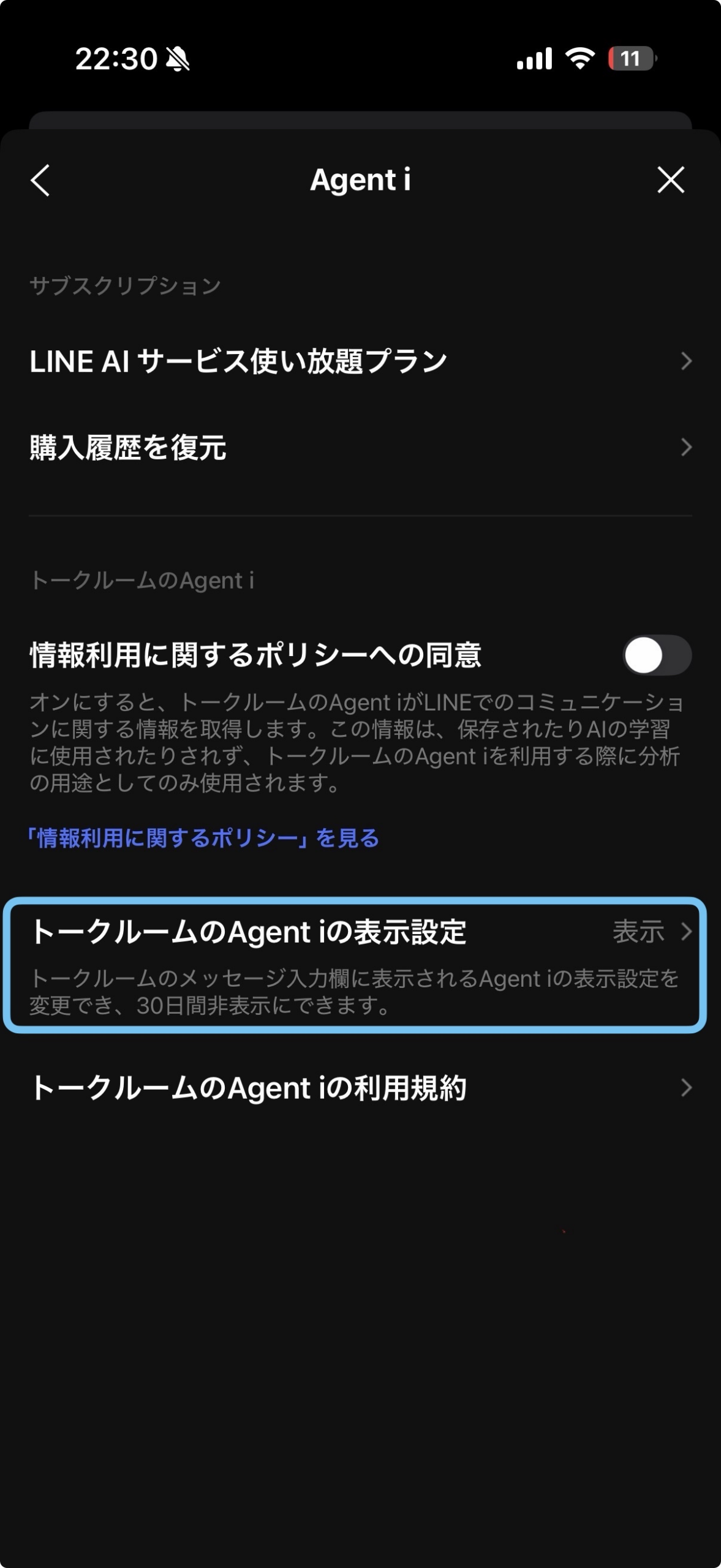
手順3: 「トークルームのAgent iの表示設定」をタップ
Agent i 設定画面が表示される。「トークルームのAgent i」セクションにある 「トークルームのAgent iの表示設定」(現在のステータスは「表示」と表示されている)をタップ。
手順4: 「一時的に表示しない」をタップ
「[AI]アイコンの表示設定」画面が開く。「一時的に表示しない」をタップして緑のチェックを付ける。
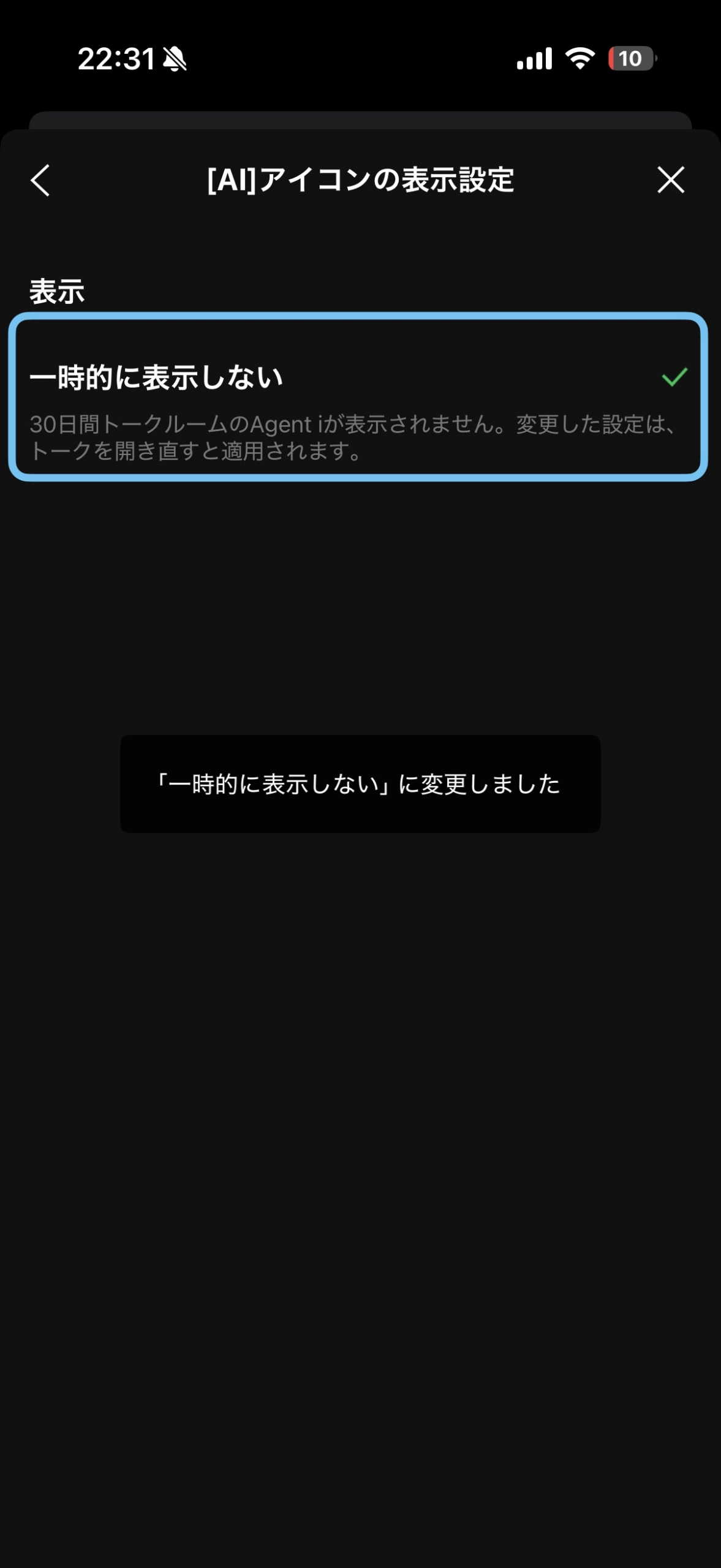
画面下部に「『一時的に表示しない』に変更しました」とトーストが表示されれば設定完了。該当のトークルームを一度閉じて再度開くと、メッセージ入力欄の下にあった Agent i ショートカットが非表示になる。


注意点: 30日後に再表示される
完全 OFF できる設定は現状提供されていません
「一時的に表示しない」は 30日間 限定で Agent i のショートカットを非表示にする機能です。30日経過後は自動で再度表示状態に戻るため、引き続き非表示にしたい場合は、再度同じ手順で非表示設定をする必要があります。
LINE側の仕様として、現時点で「Agent i 機能そのものをアプリから完全にオフにする」設定は用意されていない。30日ごとに繰り返し設定するか、LINE 公式に「完全 OFF オプションを追加してほしい」とフィードバックを送る対応になる。
情報利用ポリシーへの同意もオフ推奨
手順2の Agent i 設定画面に 「情報利用に関するポリシーへの同意」というトグルがある。このトグルがオンだと、トークルームの Agent i がコミュニケーションに関する情報 (メッセージ内容など)を取得し、保存されたAIの学習や、Agent i 機能の分析用途として使用される。
プライバシーを優先したい場合は、このトグルもオフのままにしておくのがおすすめ。デフォルトはオフだが、過去にうっかりオンにしてしまった場合は同じ画面で確認・オフ化できる。
よくある質問
Q. Android でも同じ手順ですか?
A. はい、iPhone と Android で UI はほぼ同じです (細部のレイアウトに差はあるが、設定 → Agent i → 表示設定 → 一時的に表示しない の流れは共通)。
Q. 表示設定が見つからない場合は?
A. LINE のバージョンが古い可能性があります。App Store / Google Play で LINE を最新版にアップデートしてから再度設定画面を確認してください。
Q. 完全に Agent i をアンインストールする方法はありますか?
A. 2026年5月時点では、Agent i 機能を完全にアンインストール/削除する方法は提供されていません。「一時的に表示しない」を 30日ごとに繰り返すのが現状唯一の対処法です。
まとめ
- 最速ショートカット (2タップ・5秒): トーク画面の「+」ボタン → 「トークルームのAgent iを表示」トグルをオフ (設定画面からの手順と同じく全トークルームで30日非表示)
- LINE Agent i はトーク入力欄下に「返信を提案/話題を提案/ムードを分析」を常時表示する機能
- 非表示手順: 設定 → Agent i → トークルームのAgent iの表示設定 → 一時的に表示しない
- 設定後にトークを開き直すと反映される
- 30日経過後に自動的に再表示される → 同じ手順で再設定が必要
- 情報利用ポリシーへの同意トグルもオフのままが推奨
掲載情報は2026年5月15日時点の LINE アプリ仕様に基づきます。アップデートにより画面構成や設定項目名が変わる可能性があります。最新仕様は LINE 公式ヘルプ または アプリ内設定でご確認ください。
コメントを残す